

get_app
Installation steps in Tamil
'போர்டபிள்' அழகி+ (புதுமை-எளிமை-வலிமை)
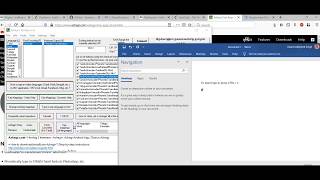
YouTube video demo (தமிழில்)

- 100+ மொழிகளில் தட்டச்சு.
- பற்பல அம்சங்களை உள்ளடக்கியது.
- இன்ஸ்டால் செய்ய வேண்டியதில்லை.
- Extract செய்யுங்கள். பயன்படுத்துங்கள். அவ்வளவே.
- உங்கள் பென்-ட்ரைவிலும் கூட எடுத்துச் செல்லுங்கள்.
- எந்த விண்டோஸ் கணினியிலும் பயன்படுத்துங்கள்.
- உங்களுக்குப் பிடித்த அதே Settings-இல் எல்லா கணினியிலும் பயன்படுத்துங்கள்.
- Portable Azhagi+உம் செயல்பாட்டில், முற்றிலும் Setup.exe பதிப்பைப் போல்தான்.
- கூடுதல் நன்மையாக, ஒரு குறிப்பிட்ட பிரச்சினையை (one particular rare issue) நீங்கள் ஒருபோதும் சந்திக்க வேண்டியதில்லை.
விளக்கப் படிகள் ('Portable' பதிப்பிற்கு)
- STEP 1
இங்கே கிளிக் செய்து 'AzhagiPlus-Portable.zip' கோப்பினைப் பதிவிறக்கம் செய்து கொள்ளுங்கள். இது ஒரு சிறிய அளவிலான (4 MB-க்கும் குறைவான) கோப்புதான்.

- STEP 2
'AzhagiPlus-Portable.zip' கோப்பினைப் பதிவிறக்கம் செய்த folder-க்குச் செல்லுங்கள்.
- STEP 3
"AzhagiPlus-Portable.zip"-ஐ உங்களுக்குப் பரிச்சயமான ஒரு folder-இல் Extract செய்து கொள்ளுங்கள். அப்படிச் செய்தபின், உங்களுக்கு ஒரு "AzhagiPlus-Porto" folder கிடைக்கும். அதை copy செய்து உங்களின் விருப்பத்தின்படி, எங்கு வேண்டுமானாலும் paste செய்து கொள்ளுங்கள். உதாரணத்திற்கு, "C:\MyFavoritePortableApplications" என்ற folder-இல் paste செய்து கொள்ளலாம். "C:\Program Files (x86)" போன்ற folder-களில் paste செய்தல் வேண்டாம்.
நீங்கள் ஏற்கெனவே அழகி+ பழைய பதிப்பு (10.33, 10.40, etc.) ஏதேனும் வைத்திருந்தால், அதை uninstall செய்துவிடுங்கள்.
குறிப்பு: (Windows XP OS வைத்திருப்பவர்களுக்கு மட்டும்)
நீங்கள் அழகி+ பழைய பதிப்பு (10.33, 10.40, etc.) எதுவுமே இதுவரை உபயோகம் செய்யாதவராக இருந்தால், நீங்கள் அழகி+ 10.45 பதிப்பை (azhagi-free-apps-store.php#downloads பக்கத்தில் உள்ளது) ஒரு முறை DOWNLOAD செய்து முழுவதும் INSTALL செய்து, பின்னர் உடன் அதை uninstall செய்து விடவும்.
- STEP 4
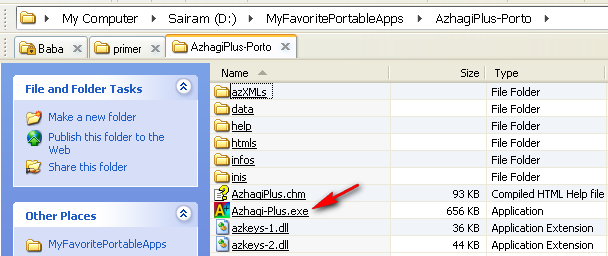
AzhagiPlus-Porto folder-ஐத் திறந்தால், அதில் சில Folders-உம் சில Files-உம் காணப்படும். அவற்றுள், AzhagiPlus-இன் "A" Icon தாங்கி ஒரு File இருக்கும். அதைக் கிளிக் செய்யவும். மேலான புரிதலுக்கு, கீழே உள்ள திரைப்பதிவைப் பார்க்கவும்.
- STEP 5
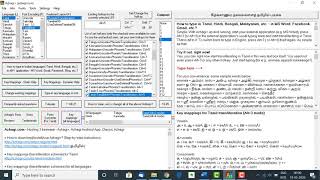
இப்போது, கீழ்காணுமாறு, அழகி+ திரை உங்களுக்குத் தெரியும்.
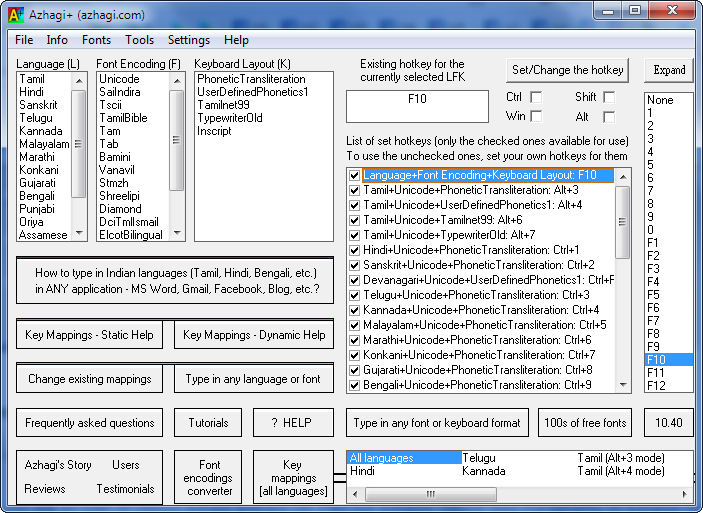
இத்திரையில், நீங்கள் எங்கும் க்ளிக் செய்ய வேண்டிய அவசியம் இல்லை. திரையை அப்படியே மினிமைஸ் (minimize) செய்து கொள்ளுங்கள். மூடி விடாதீர்கள் (do not close the application), தயவு செய்து. இப்பொழுது, நீங்கள் எந்த ஒரு external application (MS-Word, Excel, Notepad, Wordpad, Gmail, etc., etc., etc.) ஓபன் செய்தும், அதன் வழக்கமான 'typing area'வில் Alt3 (அல்லது Alt4) ப்ரெஸ் செய்து தமிழில் உடனே தட்டச்சு செய்ய ஆரம்பித்து விடலாம். அப்படி தட்டச்சு செய்து கொண்டிருக்கையில், உங்களுக்கு மீண்டும் ஆங்கிலத்தில் தட்டச்சு செய்ய வேண்டுமா? அதே Alt3-ஐ (Alt4-ஐ)## ப்ரெஸ் செய்யுங்கள். உடனே ஆங்கிலத்தில் தட்டச்சு செய்ய ஆரம்பித்து விடலாம். அத்துணை சுலபம். இந்த மிகச் சுலபமான செயல்முறையை விளக்கும் ஒரு சிறிய வீடியோ டெமோவும் உள்ளது - இங்கே (36 நொடிகள் மட்டுமே)
சரி. வேறு மொழிகள் உங்களுக்குத் தெரிந்து அதில் தட்டச்சு செய்ய வேண்டுமா? ஒன்றுமே பிரச்சினை இல்லை. நீங்கள் ஆங்கிலத்திலோ தமிழிலோ தட்டச்சு செய்து கொண்டிருக்கையிலேயே Ctrl1 ப்ரெஸ் செய்தால், hindi (ஹிந்தி) தட்டச்சு செய்யலாம். Ctrl2 ப்ரெஸ் செய்தால் Sanskrit (சம்ஸ்கிருதம்) தட்டச்சு செய்யலாம். Ctrl3 Telugu (தெலுங்கு), Ctrl4 Kannada (கன்னடம்), Ctrl5 Malayalam (மலையாளம்), Ctrl6 Marathi (மராத்தி), Ctrl7 Konkani (கொங்கனி), Ctrl8 Gujarati (குஜராத்தி), Ctrl9 Bengali (பெங்காலி [வங்காளம்]), Ctrl0 Punjabi (பஞ்சாபி), CtrlF11 Oriya (ஒரியா), CtrlF12 Assamese (அசாமீஸ்), Alt1 SaiIndira (சாய் இந்திரா), Alt5 - TamilBible (தமிழ் பைபிள்), Alt7 - Old Tamil Typewriter (பழைய தமிழ் டைப்ரைட்டர்), Alt6 - Tamilnet99 (தமிழ்நெட்99), இத்யாதி, இத்யாதி என பல இந்திய மொழிகளிலும், எழுத்துருக்களிலும், விசைப்பலகை முறைகளிலும் தட்டச்சு செய்யலாம்.
உண்மையில், இந்திய மொழிகள் மட்டுமல்லாது, உலக மொழிகள் எல்லாவற்றிலுமே அழகி+ மூலம் தட்டச்சு செய்யலாம். அதற்கான விவரங்களை இப்பக்கம் சென்றால் படிக்கலாம். அழகியின் முகநூல் குழுமம் இணைந்து, இப்பதிவிலும் படிக்கலாம்.
(##) அழகியின் ஒலியியல் முறையில் (இது மிக எளிமையானது, இயல்பானது. Easy, natural, intuitive and flexible) தட்டச்சு செய்ய, அழகி பயனாளர்கள் Alt3 மட்டுமே ப்ரெஸ் செய்வார்கள் (செய்ய வேண்டும்). நீங்கள் ஏற்கெனவே 'என் எச் எம் எழுதி', 'எ-கலப்பை' போன்ற மென்பொருள்களின் ஒலியியல் முறைக்குப் பழக்கப்பட்டு போயிருந்தால் மட்டுமே, "Alt4" ப்ரெஸ் செய்ய வேண்டும். அதாவது, "Alt4"தான் உங்களுக்குரிய ஹாட்கீ. Alt3 அல்ல. இதைக் கவனத்தில் கொள்ளவும்.
- NOTES
- சில காரணங்களால்^^, Alt+3 (Ctrl+1, etc.) ப்ரெஸ் செய்வது பயனளிக்கவே இல்லை என்றால் , 'global hotkey F10' பயன்படுத்தி இந்திய மொழிகள் எல்லாவற்றிலும் தட்டச்சு செய்யுங்கள்.
(^^) ஒரு காரணம், நீங்கள் 'default' hotkey (e.g. Alt+3)-ஐ வேறு ஒரு hotkey-இற்கு மாற்றி இருக்கலாம் - தவறுதலாகவோ அல்லது நீங்களே அறியாமலோ. அப்படி இருக்கும் பட்சத்தில், ஒரு ஹாட்கீயை அதன் 'default value'விற்கு மீண்டும் மாற்றுவதற்கு, தயவு செய்து இதைப் படிக்கவும். வேறொரு காரணம், நீங்கள் "number pad"-இல் உள்ள '3'-ஐப் ப்ரெஸ் செய்து கொண்டு இருக்கலாம். அப்படியெனில், நீங்கள் "number pad"-இல் உள்ள '3'-ஐப் ப்ரெஸ் செய்தல் கூடாது. Function keys-இன் கீழே இருக்கும், எண்கள் வரிசையில் உள்ள, ரெகுலர் '3'-ஐத்தான் ப்ரெஸ் செய்தல் வேண்டும். அதாவது, #' சின்னத்தின் அடியில் உள்ள '3'-ஐத்தான் ப்ரெஸ் செய்தல் வேண்டும்.
- அழகி+ உபயோகிக்கையில் உங்களுக்கு வேறு ஏதேனும் பிரச்சினை வந்தால், இந்த 'சரிபார்க்கும் பட்டியலை ( CHECKLIST-ஐ)' முதலில் பார்க்கவும். மற்றும், நீங்கள் Windows XP உபயோகிப்பவராய் இருந்தால், தயவு செய்து இதைப் படிக்கவும், தவறாமல்.
- Caps Lock ON செய்து டைப் செய்வதால் ஒரு விளைவும் இருக்காது. ஆதலால், முகப்பெழுத்துக்கள்(capital letters) தட்டச்சு செய்ய, நீங்கள் 'shift' key-ஐ உபயோகித்தே ஆக வேண்டும். உதாரணத்திற்கு, 'N' (capital 'N') தட்டச்சு செய்ய, நீங்கள் 'Shift+n' டைப் செய்தே ஆக வேண்டும்.
- அழகி+இன் "English-to-Tamil Phonetic Key Mappings Table" இங்கு உள்ளது. எல்லா மொழிகளுக்குமான 'key mappings' விவரங்கள் இங்கு உள்ளன. அவை யாவும் அழகி+ மென்பொருளிலேயே உள்ளடக்கமாகவும் (inbuilt)உள்ளன.
- சில காரணங்களால்^^, Alt+3 (Ctrl+1, etc.) ப்ரெஸ் செய்வது பயனளிக்கவே இல்லை என்றால் , 'global hotkey F10' பயன்படுத்தி இந்திய மொழிகள் எல்லாவற்றிலும் தட்டச்சு செய்யுங்கள்.
AUTO-START Azhagi+
-
அழகி+ஐ பயன்படுத்தித் தட்டச்சு செய்யத் தேவையான அடிப்படை விளக்கப்படிகள் மேற்கூறியவை மட்டுமே. இருப்பினும், கீழ்வரும் முக்கியக் குறிப்புகளையும், உபயோகமான டிப்ஸ்களையும், கூடுதல் தகவல்களையும் படித்தல் மிகவும் நலம் பயக்கும். இவ்விவரங்கள், உங்களுக்குத் தேவை இல்லையென்றாலும், மற்றவர்களுக்குத் தேவைப்படலாம். அவர்கள் நலன் கருதியேனும், நேரம் கிடைக்கையில், கீழ்வரும் விவரங்களைப் படித்தறிந்து வைத்துக் கொள்ளுங்கள்.
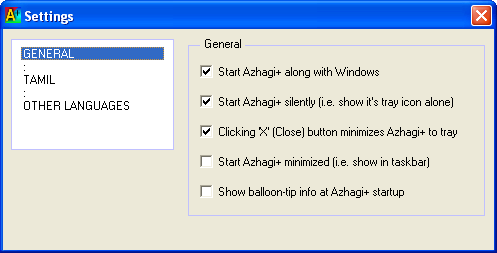
குறிப்பாக, அழகி+இன் Settings திரை சென்று, கீழ்காணும் திரைப்பதிவில் உள்ளது போல் சில தேர்வுகளைச் செய்து கொண்டீர்களானால், அழகி+ஐ தொடக்குவதும்/இயக்குவதும் மிகவும் எளிதாகி விடும். அழகி+ஐ Windows-உடனேயே AutoStart செய்து, 'system tray'இல் ஒரு சிறு icon-ஆக மட்டுமே எப்பொழுதும் வைத்துக் கொண்டு விடலாம். எப்படி என அறிய, oper-plus.php#settings சென்று பார்க்கவும். அப்படி அழகி+ஐ AutoStart ஆகும்படி செய்து விட்டீர்கள் என்றால், எப்பொழுதெல்லாம் மற்ற மொழிகளில் தட்டச்சு செய்ய தேவை ஏற்படுகிறதோ (அல்லது "ஆங்கில மொழி / மற்ற மொழி" என்று மாற்றி மாற்றி தட்டச்சு செய்ய தேவை ஏற்படுகிறதோ), அப்பொழுதெல்லாம் நீங்கள் செய்ய வேண்டியது Alt3 போன்ற ஒரு ஹாட்கீ-ஐப் ப்ரெஸ் செய்தல் மட்டுமே!!! மிக மிக எளிமை. இல்லையா?
முக்கியக் குறிப்புகள்
- Please click here
கூடுதல் தகவல்கள்
- Please click here
ஒரு மிகப் பெரிய நன்மை
-
நீங்கள் Azhagi+இன் portable versionஐப் பயன்படுத்தினால், ஒரு குறிப்பிட்ட பிரச்சினையை (one particular rare issue) நீங்கள் ஒருபோதும் சந்திக்க வேண்டியதில்லை. இது, Azhagi+இன் 'Setup.exe version'-உடன் ஒப்பிடும்போது, Portable Azhagi+இன் மிகப் பெரிய நன்மையாகும்.
உபயோகமான சில டிப்ஸ்
- Please click here for more tips.
தொடர்புக்கு
- மேற்காணும் தகவல்களில், எதில் உங்களுக்குச் சந்தேகம் இருப்பினும், contacts.php பக்கத்தில் உள்ள தகவல்களைப் படித்து, அதன்படி செயல்பட்டு, என்னை அணுகவும். என்னால் முடிந்த உதவியைச் செய்கிறேன்.